Win10系统任务栏设置透明的方法

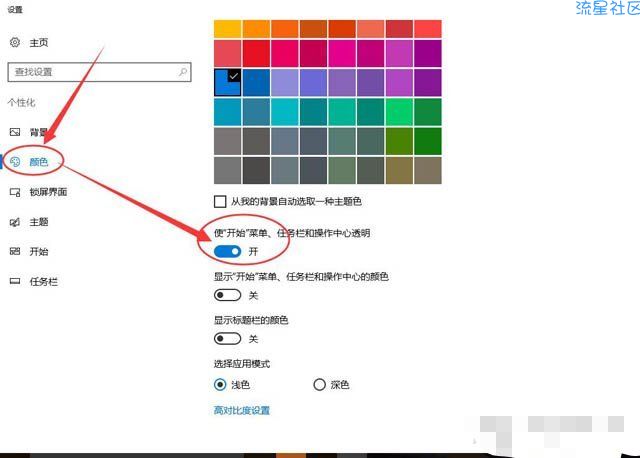
1、首先我们单击开始菜单→设置—>个性化—>颜色,开启【便“开始”菜单、任务栏和操作中心透明】选项,如下图所示。
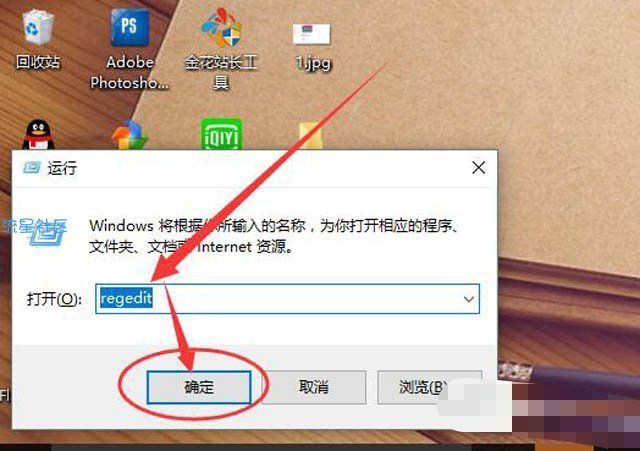
2、我们在键盘上同时按下“Win+R”组合键打开运行,在运行中输入“regedit”命令打开注册表,如下图所示。
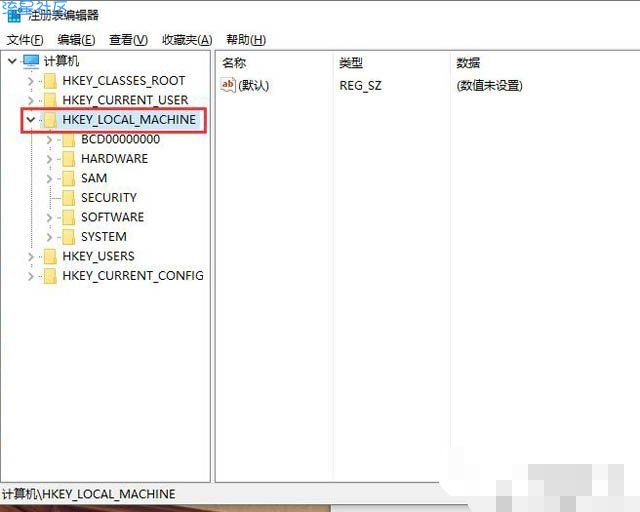
3、我们在注册表编辑器界面中,依次展开:“HKEY_LOCAL_MACHINE\SOFTWARE\Microsoft\Windows\CurrentVersion\Explorer\Advanced”路径。
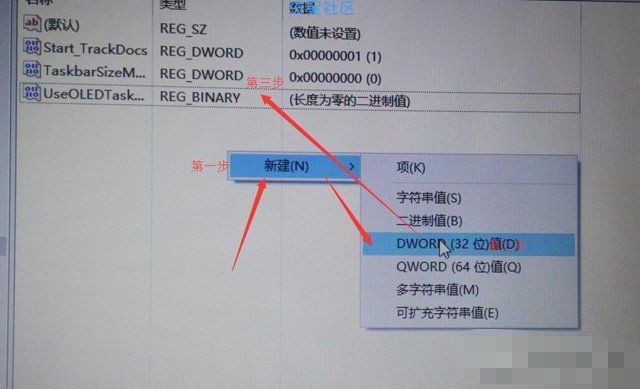
4、在界面的右侧栏中新建名为“UseOLEDTaskbarTransparency”的 DWORD(32位)值(D),如下图所示。
5、完成以上设置之后,Win10任务栏变透明了,但是任务栏在百分之80左右,我们可以借助第三方软件来将Win10任务栏变100%完全透明的方法,使用到的软件名叫“startisback”,用户自行网上搜索下载地址,下载安装“startisback”并打开,如下图所示。
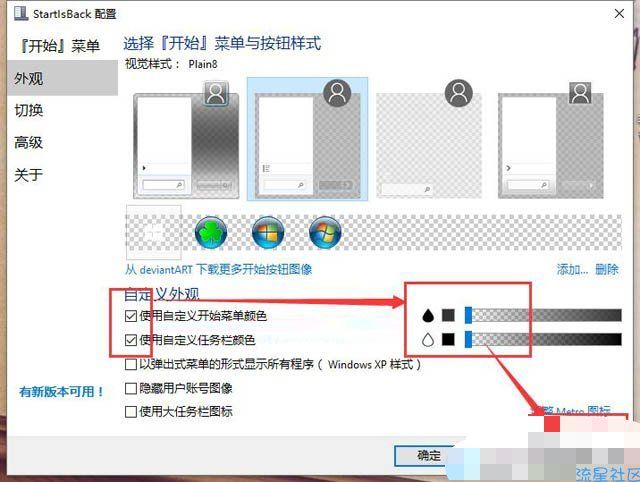
我们将自定义外观选项下勾选“使用自定义开始菜单颜色”和“使用自定义任务栏颜色”的选项,并将旁边的两个拖拉至左边即可,最后单击应用-确定。
搬砖网络侵权立删
12条回复 |
最后回复于2020-4-6
这个很有用
回复列表
-

内容加载中...
说点什么...
那就好
回复列表
-
内容加载中...
说点什么...
直接把任务栏隐藏也挺好的
回复列表
-
内容加载中...
说点什么...
各有各的好处吧
回复列表
-
内容加载中...
说点什么...
感觉没有什么用
回复列表
-
内容加载中...
说点什么...
透明的好看嘛
回复列表
-
内容加载中...
说点什么...
还可
回复列表
-
内容加载中...
说点什么...
透明了就不好用了鸭
回复列表
-
内容加载中...
说点什么...
透明的找不到[嘲弄]
回复列表
-
内容加载中...
说点什么...
透明的美观而已
回复列表
-
内容加载中...
说点什么...
 返回首页
返回首页
 玩机美化
玩机美化