Win10更新之后C盘满了怎么办?Win10系统更

我们在使用Win10系统的过程中,可能会遇到系统自动更新,又或者是用户手动更新系统,但是呢,系统更新之后,C盘空间明显少了很多,甚至是容量满了。那么Win10更新之后C盘满了怎么办?下面装机之家分享一下Win10系统更新之后C盘满了清理方法,对于系统更新导致C盘,不妨来学习一下。
Win10系统更新之后C盘满了清理方法
一、清理C盘更新文件
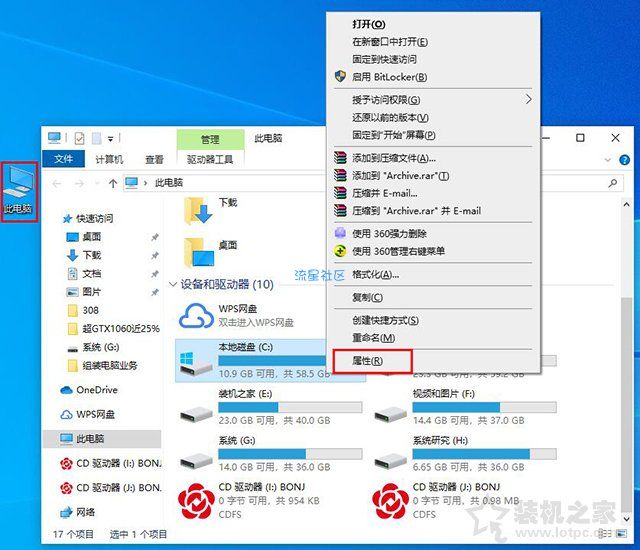
1、首先双击进入“此电脑”,在系统C盘右键点击,弹出菜单之后,我们点击“属性”,如下图所示。
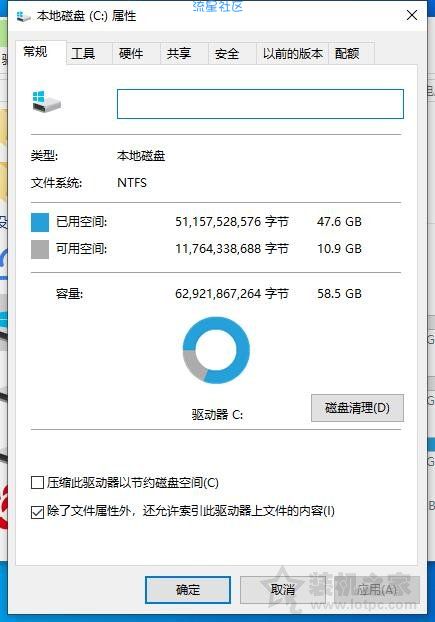
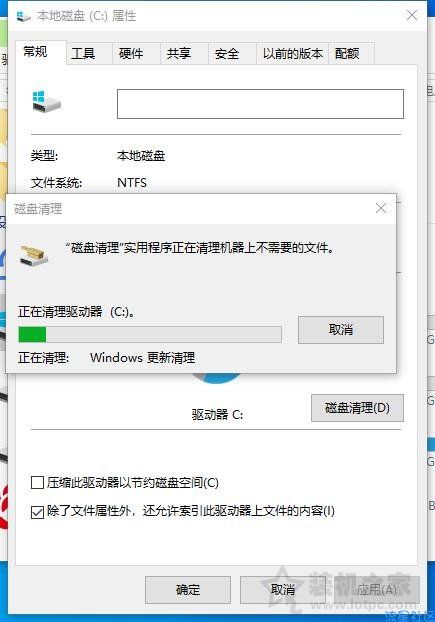
2、在本地磁盘(C:)属性界面中,我们点击“磁盘清理”按钮,如下图所示。
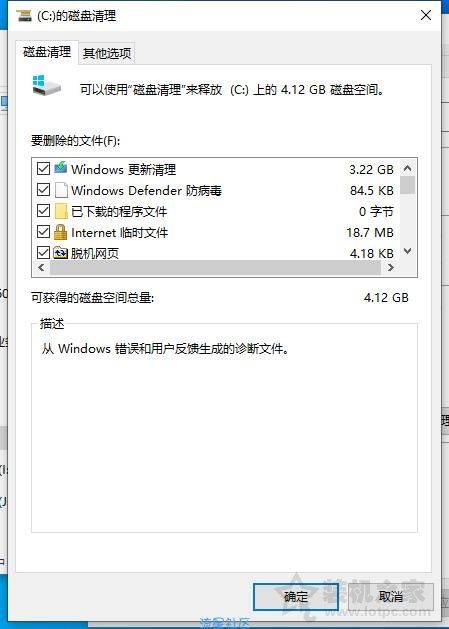
3、我们将要删除的文件都勾选,尤其是Windows更新清理,以前的Windows安装等,勾选之后我们点击确定按钮,如下图所示。
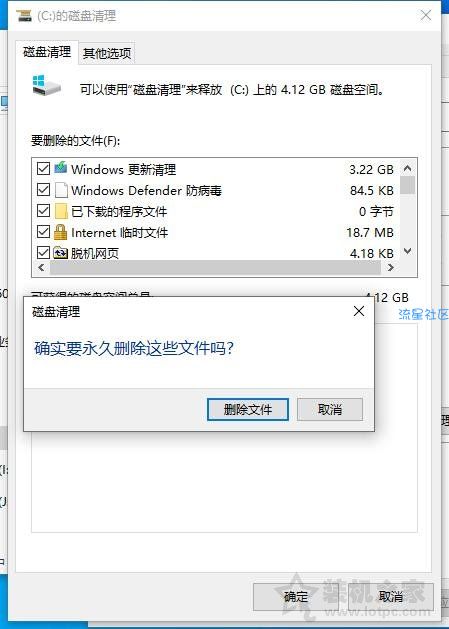
4、点击删除文件按钮。
5、等待磁盘清理结束。
二、删除C盘的第三方软件
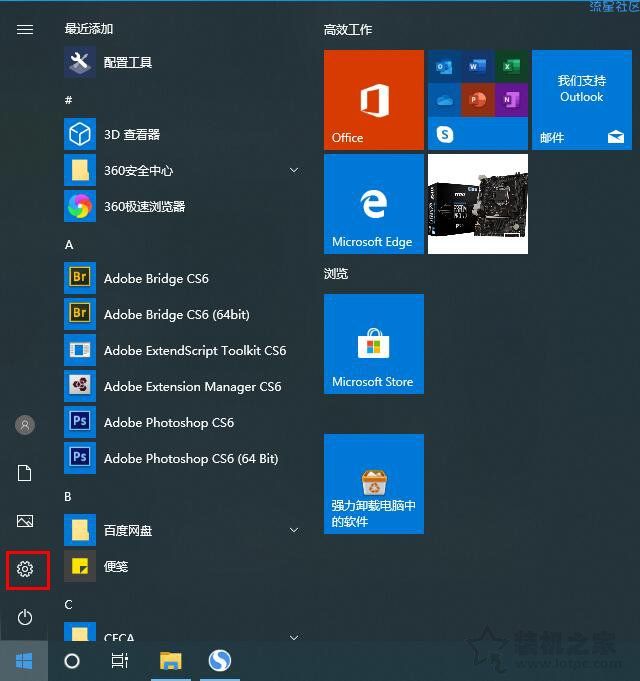
1、C盘为系统盘,初期在我们分区的时候通常不可能将其分的很大容量,所以我们安装的第三方软件不建议安装到C盘,建议安装到其它盘符中,例如D、E、F盘,那么我们要如何知道电脑哪些软件是安装到了C盘呢,其实很简单。首先我们点击“开始”菜单,点击“设置”齿轮的图标。
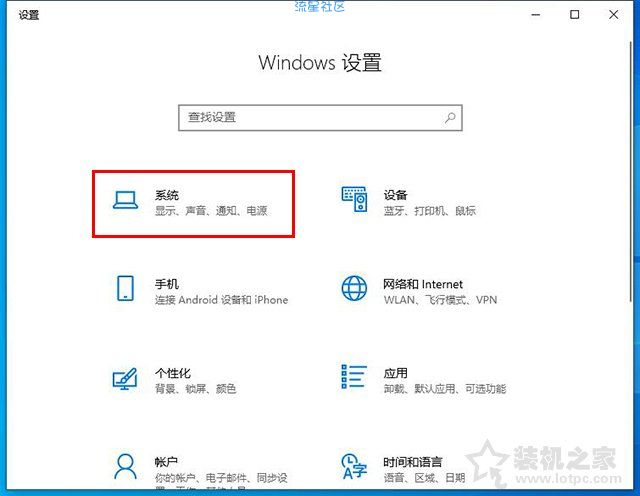
2、在Windows设置界面中,我们点击“系统”。
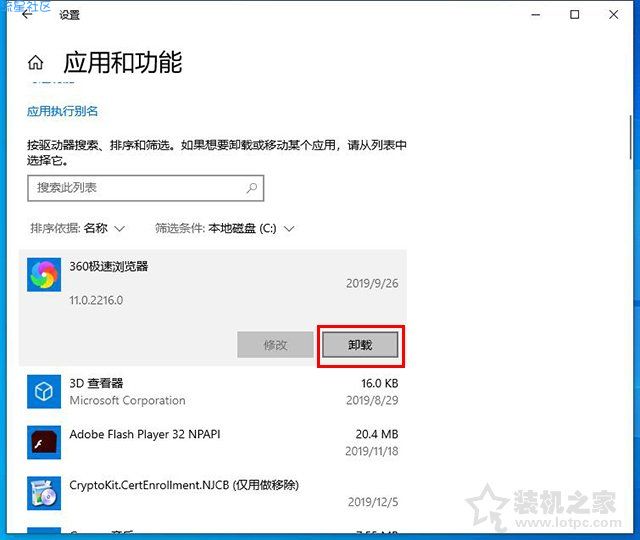
3、我们先点击右侧栏中的“存储”,点击右侧栏中的“应用和功能”,如下图所示。
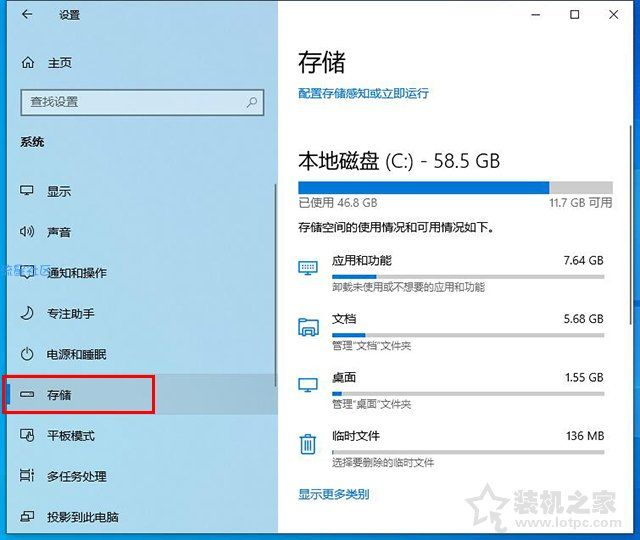
4、我们找下第三方软件将其卸载了,例如点击了360极速浏览器,在点击“卸载”按钮,如果我们还是使用这个软件,重新下载安装到其它盘就ok了。
搬砖网络侵权必删
6条回复 |
最后回复于2020-4-24
不更新不就好了
回复列表
-

内容加载中...
说点什么...
我那几百年的电脑c盘才15g
回复列表
-
内容加载中...
说点什么...
删错文件会怎么样啊?
回复列表
-
内容加载中...
说点什么...
懂了,学会了
回复列表
-
内容加载中...
说点什么...
我好想见过
回复列表
-
内容加载中...
说点什么...
这个帖子好像在哪里见过。
回复列表
-
内容加载中...
说点什么...
 返回首页
返回首页
 玩机美化
玩机美化